Domain telefon-online-shop.de kaufen?
Wir ziehen mit dem Projekt
telefon-online-shop.de um.
Sind Sie am Kauf der Domain
telefon-online-shop.de interessiert?
domain@kv-gmbh.de · 0541-91531010
Domain telefon-online-shop.de kaufen?
Wie funktioniert UEFI?
UEFI steht für Unified Extensible Firmware Interface und ist eine moderne Firmware-Schnittstelle, die den Startvorgang eines Computers steuert. Im Gegensatz zum älteren BIOS bietet UEFI eine grafische Benutzeroberfläche und erweiterte Funktionen wie Secure Boot und die Unterstützung von Festplatten mit mehr als 2 TB. UEFI initialisiert die Hardwarekomponenten des Computers, lädt das Betriebssystem und ermöglicht es dem Benutzer, Einstellungen im BIOS-Setup vorzunehmen. Es ist auch in der Lage, verschiedene Betriebssysteme zu starten, indem es eine Liste der verfügbaren Boot-Optionen verwaltet. Insgesamt bietet UEFI eine schnellere, sicherere und benutzerfreundlichere Methode zum Starten eines Computers im Vergleich zum traditionellen BIOS. **
Ist UEFI schneller?
Ist UEFI schneller? UEFI (Unified Extensible Firmware Interface) ist im Vergleich zum traditionellen BIOS (Basic Input/Output System) in der Regel schneller beim Starten des Computers, da es optimierte Prozesse und eine bessere Hardware-Unterstützung bietet. UEFI kann auch den Zugriff auf größere Festplatten ermöglichen und bietet zusätzliche Sicherheitsfunktionen wie Secure Boot. Insgesamt kann UEFI dazu beitragen, die Leistung und Effizienz eines Computers zu verbessern, insbesondere bei neueren Systemen. Es ist jedoch wichtig zu beachten, dass die Geschwindigkeit eines Computers von verschiedenen Faktoren abhängt und UEFI allein nicht immer eine signifikante Leistungssteigerung garantieren kann. **


Ähnliche Suchbegriffe für UEFI-Schutz
Top-Angebote
Produkte zum Begriff UEFI-Schutz:
-
Spitzbart, Michael: Schutz vor KrebsSchutz vor Krebs , Das Immunsystem stärken und gezielt vorbeugen , Batterie-/Trennschalter > Autoelektrik , Auflage: Nachdruck, Erscheinungsjahr: 201804, Produktform: Kartoniert, Autoren: Spitzbart, Michael, Auflage/Ausgabe: Nachdruck, Seitenzahl/Blattzahl: 206, Keyword: Anti-Krebs-Ernährung; Immunsystem; Krebs; Krebs natürlich heilen; Krebs vorbeugen; Krebsprävention; Krebszellen mögen keine Himbeeren; Mentalhygiene; Prävention; Stärkung des Immunsystems, Fachschema: Gesundheit (allgemein)~Krebs (Krankheit) / Patientenratgeber (allgemein)~Medizin / Ratgeber (allgemein), Thema: Optimieren, Warengruppe: HC/Ratgeber Gesundheit, Fachkategorie: Medizin und Gesundheit: Ratgeber, Sachbuch, Thema: Orientieren, Text Sprache: ger, UNSPSC: 49019900, Warenverzeichnis für die Außenhandelsstatistik: 49019900, Verlag: Scorpio Verlag, Verlag: Scorpio Verlag, Verlag: Scorpio Verlag, Länge: 216, Breite: 135, Höhe: 20, Gewicht: 297, Produktform: Kartoniert, Genre: Sachbuch/Ratgeber, Genre: Sachbuch/Ratgeber, Herkunftsland: DEUTSCHLAND (DE), Katalog: deutschsprachige Titel, Katalog: Gesamtkatalog, Katalog: Kennzeichnung von Titeln mit einer Relevanz > 30, Katalog: Lagerartikel, Book on Demand, ausgew. Medienartikel, Relevanz: 0030, Tendenz: +1, Unterkatalog: AK, Unterkatalog: Bücher, Unterkatalog: Hardcover, Unterkatalog: Lagerartikel, WolkenId: 175428220,00 €*Versand: 0,00 €Sichere Weiterleitung zum Anbieter
-
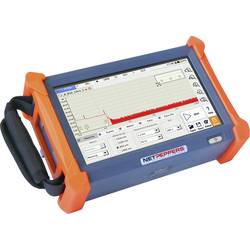
Multifunktionsmessgerät NP-FIBER1000SM NetPeppers Netzwerk, TelekommunikationDas OTDR1000 ist die optimale Plattform für Abnahmemessungen oder zur Fehlersuche in LWL-Netzen. Es bietet genug Reserven für Anwendungen im FFTX-, LAN- und WAN-Bereich, egal ob Quad-Version (SM/MM) oder als reines Singlemode-OTDR.5299,00 €*Versand: 0,00 €Sichere Weiterleitung zum Anbieter


-
Was ist UEFI?
UEFI steht für Unified Extensible Firmware Interface und ist eine moderne Firmware-Schnittstelle, die den klassischen BIOS (Basic Input/Output System) ersetzt. UEFI bietet erweiterte Funktionen und ermöglicht eine schnellere und sicherere Initialisierung des Computers beim Starten. Es unterstützt auch moderne Betriebssysteme und ermöglicht eine einfachere Verwaltung von Festplattenpartitionen und Boot-Optionen. **
-
Wie UEFI starten?
Um den UEFI-Modus zu starten, müssen Sie zuerst Ihren Computer neu starten. Während des Startvorgangs drücken Sie eine bestimmte Taste, die je nach Hersteller variieren kann (z. B. F2, F10, Entf). Dadurch gelangen Sie in das BIOS oder UEFI-Menü. Dort können Sie dann die Einstellungen für den UEFI-Modus vornehmen. Stellen Sie sicher, dass die Boot-Reihenfolge so konfiguriert ist, dass das Betriebssystem im UEFI-Modus gestartet wird. Speichern Sie die Änderungen und starten Sie den Computer neu, um im UEFI-Modus zu booten. **
-
Wie UEFI installieren?
Um UEFI zu installieren, müssen Sie sicherstellen, dass Ihr Motherboard UEFI unterstützt. Dann müssen Sie im BIOS-Setup die UEFI-Boot-Option aktivieren. Anschließend können Sie das Betriebssystem im UEFI-Modus installieren, indem Sie den entsprechenden Installationsmodus auswählen. Stellen Sie sicher, dass Sie die richtige Partitionstabelle (GPT) verwenden, um UEFI vollständig nutzen zu können. Nach der Installation können Sie im BIOS-Setup die Boot-Reihenfolge konfigurieren und UEFI als primäre Boot-Option festlegen. **
-
Was bedeutet "UEFI keine bootfähigen Geräte" nach einem BIOS-Update?
"UEFI keine bootfähigen Geräte" bedeutet, dass das System nach einem BIOS-Update keine geeigneten Geräte zum Booten finden kann. Dies kann verschiedene Gründe haben, wie zum Beispiel falsche Boot-Einstellungen im UEFI oder fehlerhafte Treiber. In diesem Fall muss man die Boot-Einstellungen im UEFI überprüfen und gegebenenfalls anpassen, um das Problem zu lösen. Es ist auch möglich, dass das BIOS-Update nicht korrekt durchgeführt wurde und das System dadurch nicht mehr ordnungsgemäß starten kann. **


Unterstützt mein Mainboard UEFI?
Um herauszufinden, ob dein Mainboard UEFI unterstützt, kannst du entweder die Dokumentation des Mainboards überprüfen oder im BIOS/UEFI-Setup nachsehen. Im BIOS/UEFI-Setup findest du normalerweise eine Option, um das UEFI zu aktivieren oder zu deaktivieren. Wenn diese Option vorhanden ist, unterstützt dein Mainboard UEFI. **
Wie installiere ich UEFI?
Um UEFI zu installieren, müssen Sie zunächst sicherstellen, dass Ihr Motherboard UEFI-kompatibel ist. Starten Sie dann Ihren Computer neu und drücken Sie die entsprechende Taste (z. B. F2, F10 oder Del), um das BIOS oder UEFI-Menü aufzurufen. Suchen Sie nach der Option "UEFI Boot" oder ähnlichem und aktivieren Sie sie. Speichern Sie die Einstellungen und starten Sie den Computer neu. Wenn alles korrekt konfiguriert ist, wird Ihr Computer nun im UEFI-Modus starten. **
Top-Angebote
Produkte zum Begriff UEFI-Schutz:
-
Spitzbart, Michael: Schutz vor KrebsSchutz vor Krebs , Das Immunsystem stärken und gezielt vorbeugen , Batterie-/Trennschalter > Autoelektrik , Auflage: Nachdruck, Erscheinungsjahr: 201804, Produktform: Kartoniert, Autoren: Spitzbart, Michael, Auflage/Ausgabe: Nachdruck, Seitenzahl/Blattzahl: 206, Keyword: Anti-Krebs-Ernährung; Immunsystem; Krebs; Krebs natürlich heilen; Krebs vorbeugen; Krebsprävention; Krebszellen mögen keine Himbeeren; Mentalhygiene; Prävention; Stärkung des Immunsystems, Fachschema: Gesundheit (allgemein)~Krebs (Krankheit) / Patientenratgeber (allgemein)~Medizin / Ratgeber (allgemein), Thema: Optimieren, Warengruppe: HC/Ratgeber Gesundheit, Fachkategorie: Medizin und Gesundheit: Ratgeber, Sachbuch, Thema: Orientieren, Text Sprache: ger, UNSPSC: 49019900, Warenverzeichnis für die Außenhandelsstatistik: 49019900, Verlag: Scorpio Verlag, Verlag: Scorpio Verlag, Verlag: Scorpio Verlag, Länge: 216, Breite: 135, Höhe: 20, Gewicht: 297, Produktform: Kartoniert, Genre: Sachbuch/Ratgeber, Genre: Sachbuch/Ratgeber, Herkunftsland: DEUTSCHLAND (DE), Katalog: deutschsprachige Titel, Katalog: Gesamtkatalog, Katalog: Kennzeichnung von Titeln mit einer Relevanz > 30, Katalog: Lagerartikel, Book on Demand, ausgew. Medienartikel, Relevanz: 0030, Tendenz: +1, Unterkatalog: AK, Unterkatalog: Bücher, Unterkatalog: Hardcover, Unterkatalog: Lagerartikel, WolkenId: 175428220,00 €*Versand: 0,00 €Sichere Weiterleitung zum Anbieter
-
Wie funktioniert UEFI?
UEFI steht für Unified Extensible Firmware Interface und ist eine moderne Firmware-Schnittstelle, die den Startvorgang eines Computers steuert. Im Gegensatz zum älteren BIOS bietet UEFI eine grafische Benutzeroberfläche und erweiterte Funktionen wie Secure Boot und die Unterstützung von Festplatten mit mehr als 2 TB. UEFI initialisiert die Hardwarekomponenten des Computers, lädt das Betriebssystem und ermöglicht es dem Benutzer, Einstellungen im BIOS-Setup vorzunehmen. Es ist auch in der Lage, verschiedene Betriebssysteme zu starten, indem es eine Liste der verfügbaren Boot-Optionen verwaltet. Insgesamt bietet UEFI eine schnellere, sicherere und benutzerfreundlichere Methode zum Starten eines Computers im Vergleich zum traditionellen BIOS. **
-
Ist UEFI schneller?
Ist UEFI schneller? UEFI (Unified Extensible Firmware Interface) ist im Vergleich zum traditionellen BIOS (Basic Input/Output System) in der Regel schneller beim Starten des Computers, da es optimierte Prozesse und eine bessere Hardware-Unterstützung bietet. UEFI kann auch den Zugriff auf größere Festplatten ermöglichen und bietet zusätzliche Sicherheitsfunktionen wie Secure Boot. Insgesamt kann UEFI dazu beitragen, die Leistung und Effizienz eines Computers zu verbessern, insbesondere bei neueren Systemen. Es ist jedoch wichtig zu beachten, dass die Geschwindigkeit eines Computers von verschiedenen Faktoren abhängt und UEFI allein nicht immer eine signifikante Leistungssteigerung garantieren kann. **
-
Was ist UEFI?
UEFI steht für Unified Extensible Firmware Interface und ist eine moderne Firmware-Schnittstelle, die den klassischen BIOS (Basic Input/Output System) ersetzt. UEFI bietet erweiterte Funktionen und ermöglicht eine schnellere und sicherere Initialisierung des Computers beim Starten. Es unterstützt auch moderne Betriebssysteme und ermöglicht eine einfachere Verwaltung von Festplattenpartitionen und Boot-Optionen. **
-
Wie UEFI starten?
Um den UEFI-Modus zu starten, müssen Sie zuerst Ihren Computer neu starten. Während des Startvorgangs drücken Sie eine bestimmte Taste, die je nach Hersteller variieren kann (z. B. F2, F10, Entf). Dadurch gelangen Sie in das BIOS oder UEFI-Menü. Dort können Sie dann die Einstellungen für den UEFI-Modus vornehmen. Stellen Sie sicher, dass die Boot-Reihenfolge so konfiguriert ist, dass das Betriebssystem im UEFI-Modus gestartet wird. Speichern Sie die Änderungen und starten Sie den Computer neu, um im UEFI-Modus zu booten. **
Ähnliche Suchbegriffe für UEFI-Schutz
-
Multifunktionsmessgerät NP-FIBER1000SM NetPeppers Netzwerk, TelekommunikationDas OTDR1000 ist die optimale Plattform für Abnahmemessungen oder zur Fehlersuche in LWL-Netzen. Es bietet genug Reserven für Anwendungen im FFTX-, LAN- und WAN-Bereich, egal ob Quad-Version (SM/MM) oder als reines Singlemode-OTDR.5299,00 €*Versand: 0,00 €Sichere Weiterleitung zum Anbieter
-
Brotect Sichtschutzfolie Anti-Spy Privacy Folie Blaulicht-Schutz, Geräte SchutzfolieDie Brotect Sichtschutzfolie für das Apple iPad Air 11" M2 2024 bietet einen effektiven Schutz vor unerwünschten Blicken und sorgt für mehr Privatsphäre im Alltag. Mit einem speziellen Blickschutzfilter blockiert die Folie Seitenblicke bis zu einem Winkel von 60 Grad, sodass persönliche Informationen sicher vor den Augen Dritter bleiben. Darüber hinaus schützt die Folie das Display vor Kratzern und Schmutz durch eine innovative Anti-Kratz-Beschichtung. Die Anbringung erfolgt dank der neu entwickelten Silikonklebeschicht schnell und blasenfrei, während die Folie sich problemlos wieder entfernen lässt, ohne Rückstände zu hinterlassen. Ein integrierter Blaulichtfilter reduziert schädliches Blaulicht um 35-60 %, was nicht nur die Augen schont, sondern auch die Bildschirmnutzung angenehmer gestaltet. Hergestellt in Deutschland steht die Folie für Qualität und nachhaltige Produktion. - Blickschutz bis 60 Grad für mehr Privatsphäre - Anti-Kratz-Beschichtung schützt das Display - Einfache, blasenfreie Anbringung in Sekunden - Blaulichtfilter reduziert Augenbelastung um bis zu 60 %.25,21 €*Versand: 3,00 €Sichere Weiterleitung zum Anbieter
-
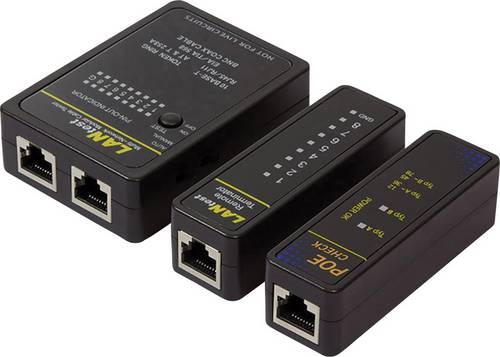
Kabeltester WZ0015P LogiLink WZ0015P Netzwerk, TelekommunikationPraktischer Kabeltester Für Rj11, Rj12, Rj45, Bnc Und Poe. Für Koax-, Telefon- Und Netzwerkleitungen. Mit Der Dazugehörigen Remote Einheit Kann Eine Komplette Leitung Auch Nach Der Installation Geprüft Werden. Einfache Bedienung, Anzeige Über Leds...16,99 €*Versand: 2,95 €Sichere Weiterleitung zum Anbieter
-
Wie UEFI installieren?
Um UEFI zu installieren, müssen Sie sicherstellen, dass Ihr Motherboard UEFI unterstützt. Dann müssen Sie im BIOS-Setup die UEFI-Boot-Option aktivieren. Anschließend können Sie das Betriebssystem im UEFI-Modus installieren, indem Sie den entsprechenden Installationsmodus auswählen. Stellen Sie sicher, dass Sie die richtige Partitionstabelle (GPT) verwenden, um UEFI vollständig nutzen zu können. Nach der Installation können Sie im BIOS-Setup die Boot-Reihenfolge konfigurieren und UEFI als primäre Boot-Option festlegen. **
-
Was bedeutet "UEFI keine bootfähigen Geräte" nach einem BIOS-Update?
"UEFI keine bootfähigen Geräte" bedeutet, dass das System nach einem BIOS-Update keine geeigneten Geräte zum Booten finden kann. Dies kann verschiedene Gründe haben, wie zum Beispiel falsche Boot-Einstellungen im UEFI oder fehlerhafte Treiber. In diesem Fall muss man die Boot-Einstellungen im UEFI überprüfen und gegebenenfalls anpassen, um das Problem zu lösen. Es ist auch möglich, dass das BIOS-Update nicht korrekt durchgeführt wurde und das System dadurch nicht mehr ordnungsgemäß starten kann. **
-
Unterstützt mein Mainboard UEFI?
Um herauszufinden, ob dein Mainboard UEFI unterstützt, kannst du entweder die Dokumentation des Mainboards überprüfen oder im BIOS/UEFI-Setup nachsehen. Im BIOS/UEFI-Setup findest du normalerweise eine Option, um das UEFI zu aktivieren oder zu deaktivieren. Wenn diese Option vorhanden ist, unterstützt dein Mainboard UEFI. **
-
Wie installiere ich UEFI?
Um UEFI zu installieren, müssen Sie zunächst sicherstellen, dass Ihr Motherboard UEFI-kompatibel ist. Starten Sie dann Ihren Computer neu und drücken Sie die entsprechende Taste (z. B. F2, F10 oder Del), um das BIOS oder UEFI-Menü aufzurufen. Suchen Sie nach der Option "UEFI Boot" oder ähnlichem und aktivieren Sie sie. Speichern Sie die Einstellungen und starten Sie den Computer neu. Wenn alles korrekt konfiguriert ist, wird Ihr Computer nun im UEFI-Modus starten. **
* Alle Preise verstehen sich inklusive der gesetzlichen Mehrwertsteuer und ggf. zuzüglich Versandkosten. Die Angebotsinformationen basieren auf den Angaben des jeweiligen Shops und werden über automatisierte Prozesse aktualisiert. Eine Aktualisierung in Echtzeit findet nicht statt, so dass es im Einzelfall zu Abweichungen kommen kann. ** Hinweis: Teile dieses Inhalts wurden von KI erstellt.